Volg onderstaande stappen om Picqer en RouteLogic te koppelen aan KM Service. Na het instellen worden orders automatisch verwerkt.

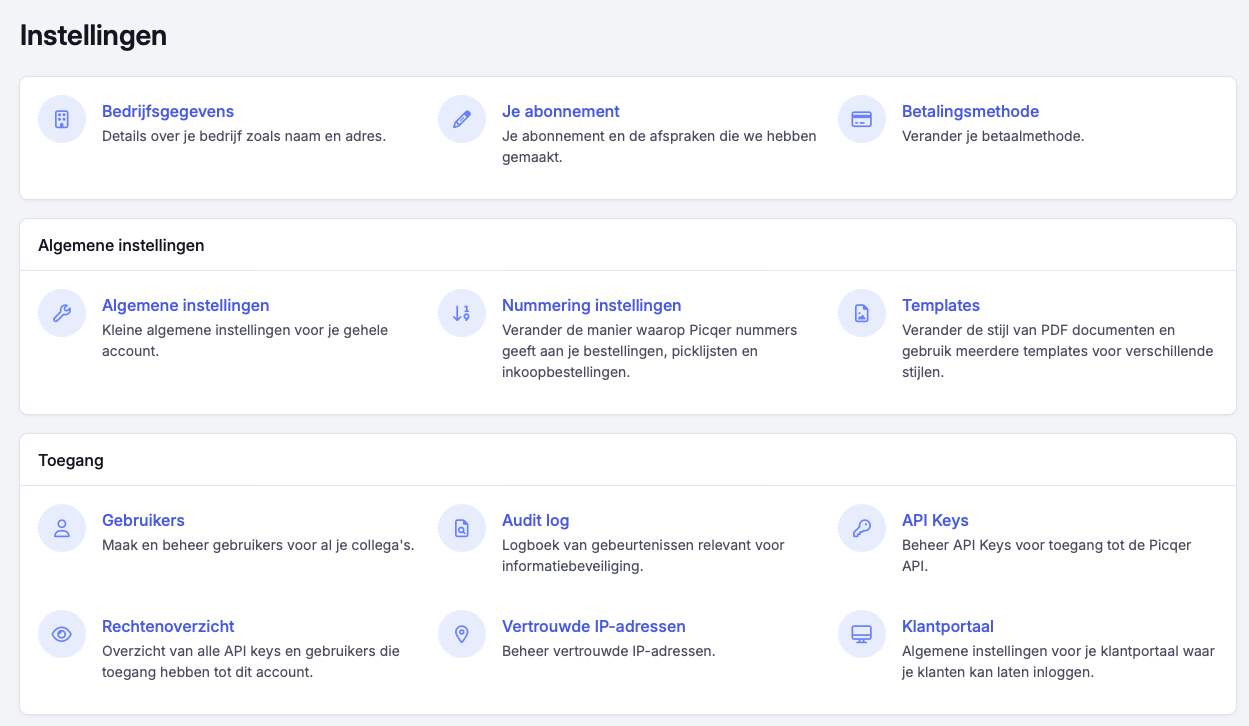
Log in op Picqer en ga naar Instellingen. Onder het kopje Toegang klik je op API Keys. Klik vervolgens op + Nieuwe API key om een sleutel aan te maken.
Kopieer de gegenereerde API key en voer deze in bij de instellingen van je tenant in KM Service.
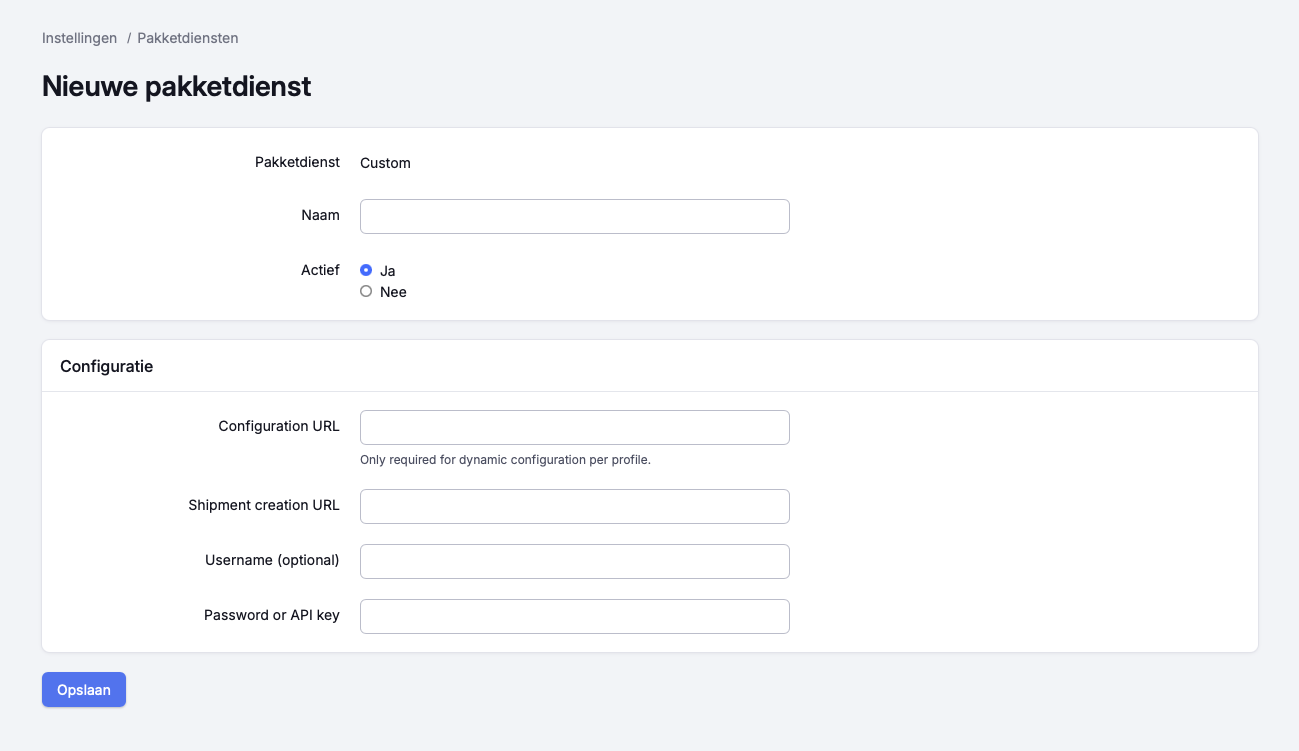
Ga in Picqer naar Instellingen → Pakketdiensten → Nieuwe pakketdienst toevoegen en kies Custom.
Vul de volgende gegevens in:
Klik op Opslaan en voeg daarna een verzendprofiel toe aan deze pakketdienst.

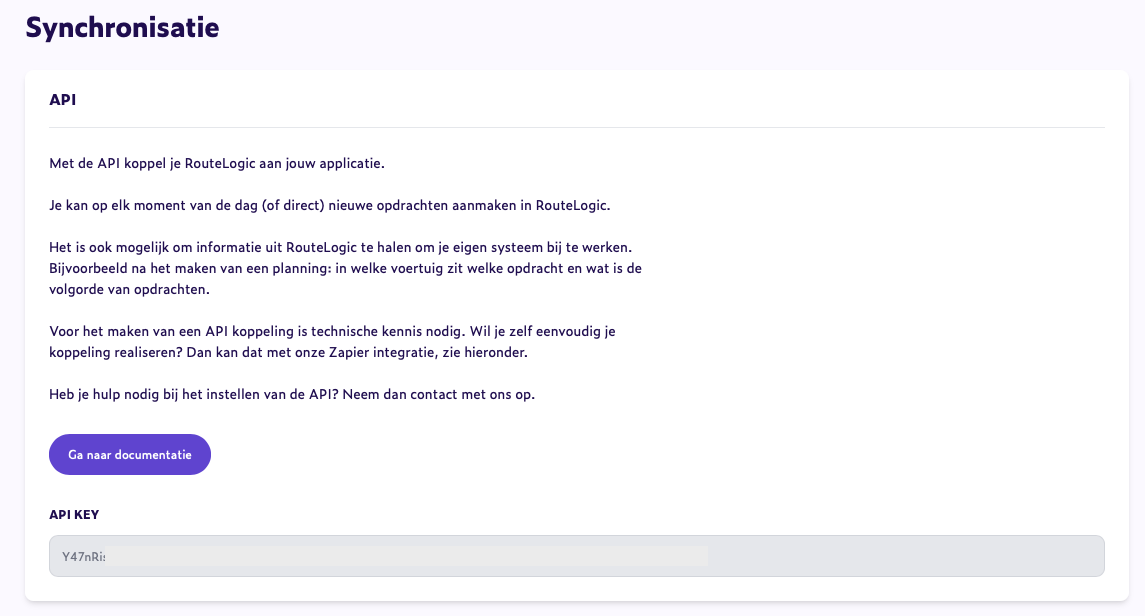
Log in op RouteLogic en klik op het profielicoon linksonder. Ga naar Synchronisatie. De API KEY staat direct in beeld.
Kopieer deze API key en voer deze in bij de RouteLogic-instellingen van je tenant in KM Service.
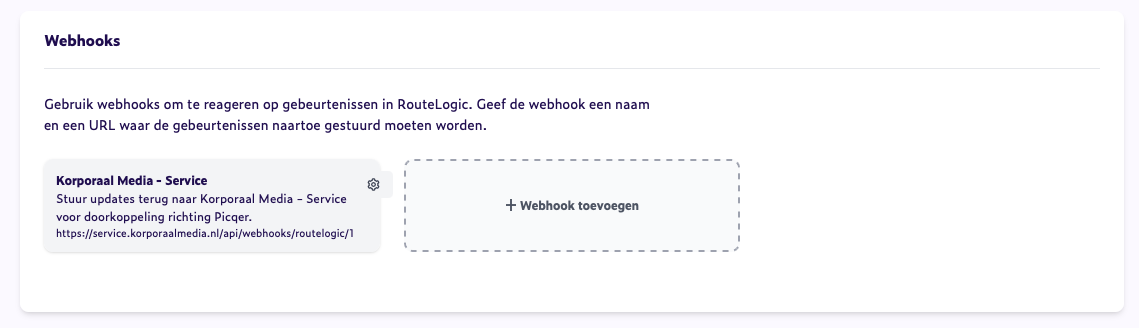
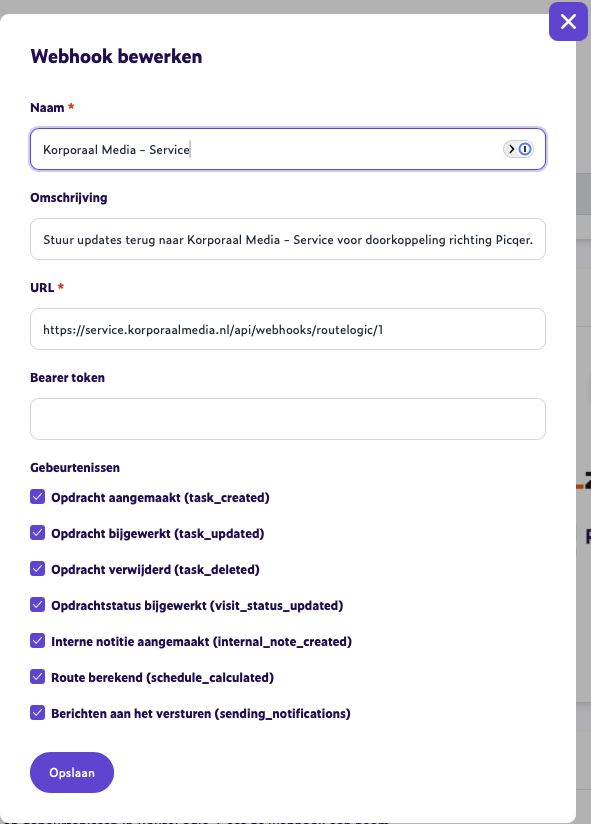
Scroll op dezelfde Synchronisatie-pagina naar beneden tot het kopje Webhooks. Klik op + Webhook toevoegen.
Vul de volgende gegevens in:
Klik op Opslaan. RouteLogic stuurt nu automatisch statusupdates naar KM Service.
Zodra beide koppelingen zijn ingesteld, worden orders vanuit Picqer automatisch doorgestuurd naar RouteLogic. Statusupdates en track & trace gegevens worden automatisch teruggeschreven.